Was gilt für MSFS im X-Shop-Katalog?
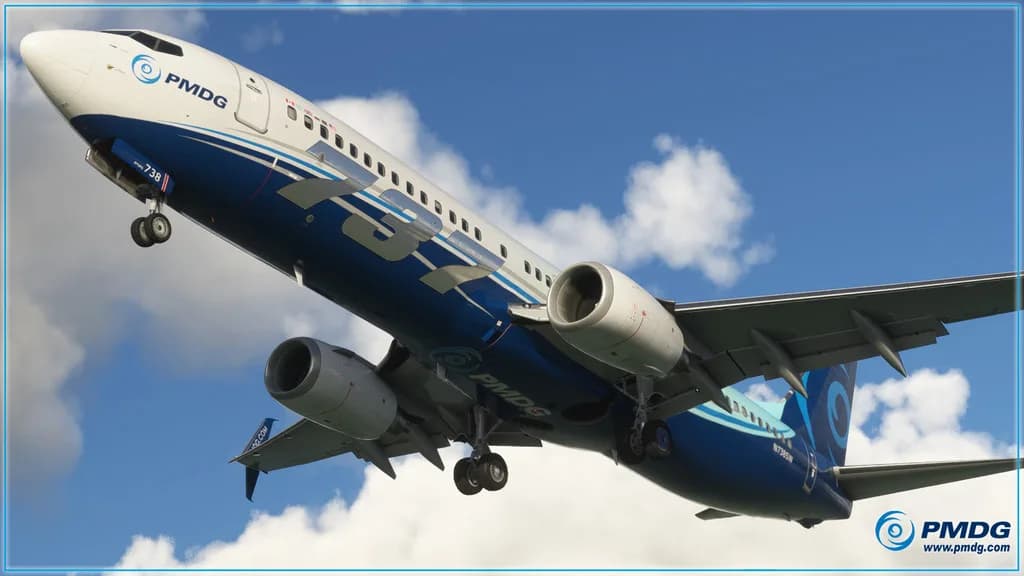
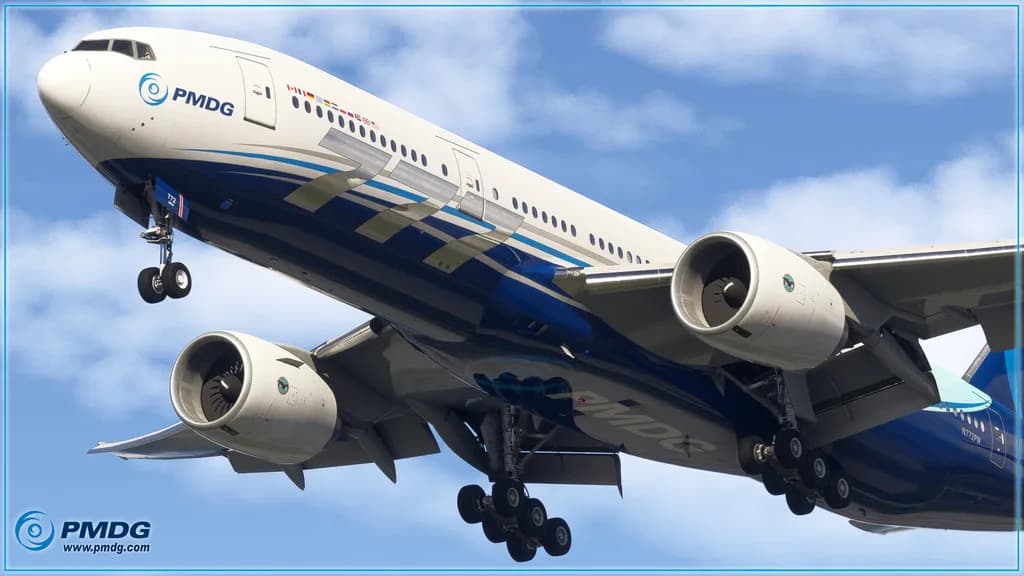
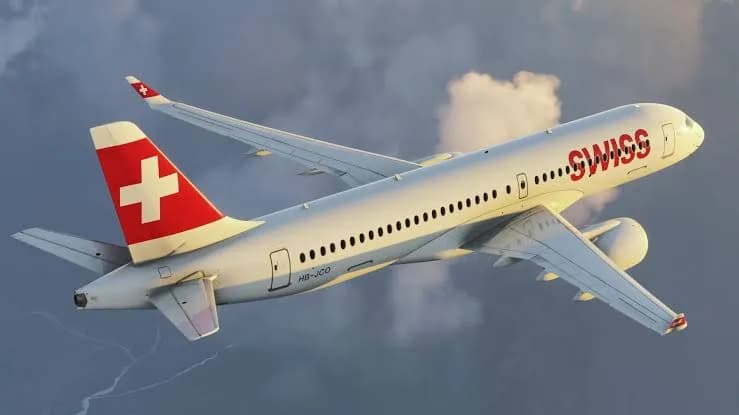
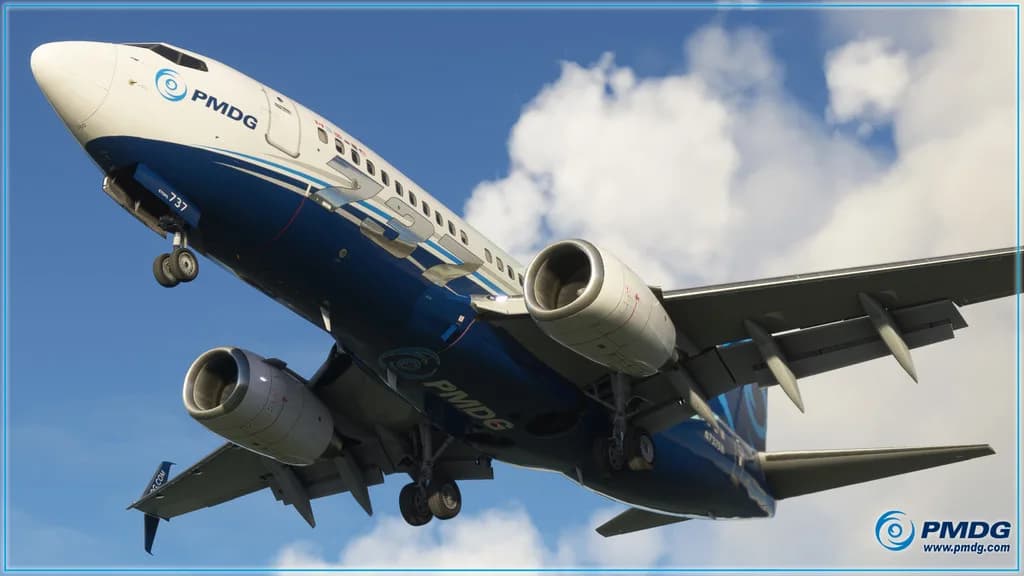
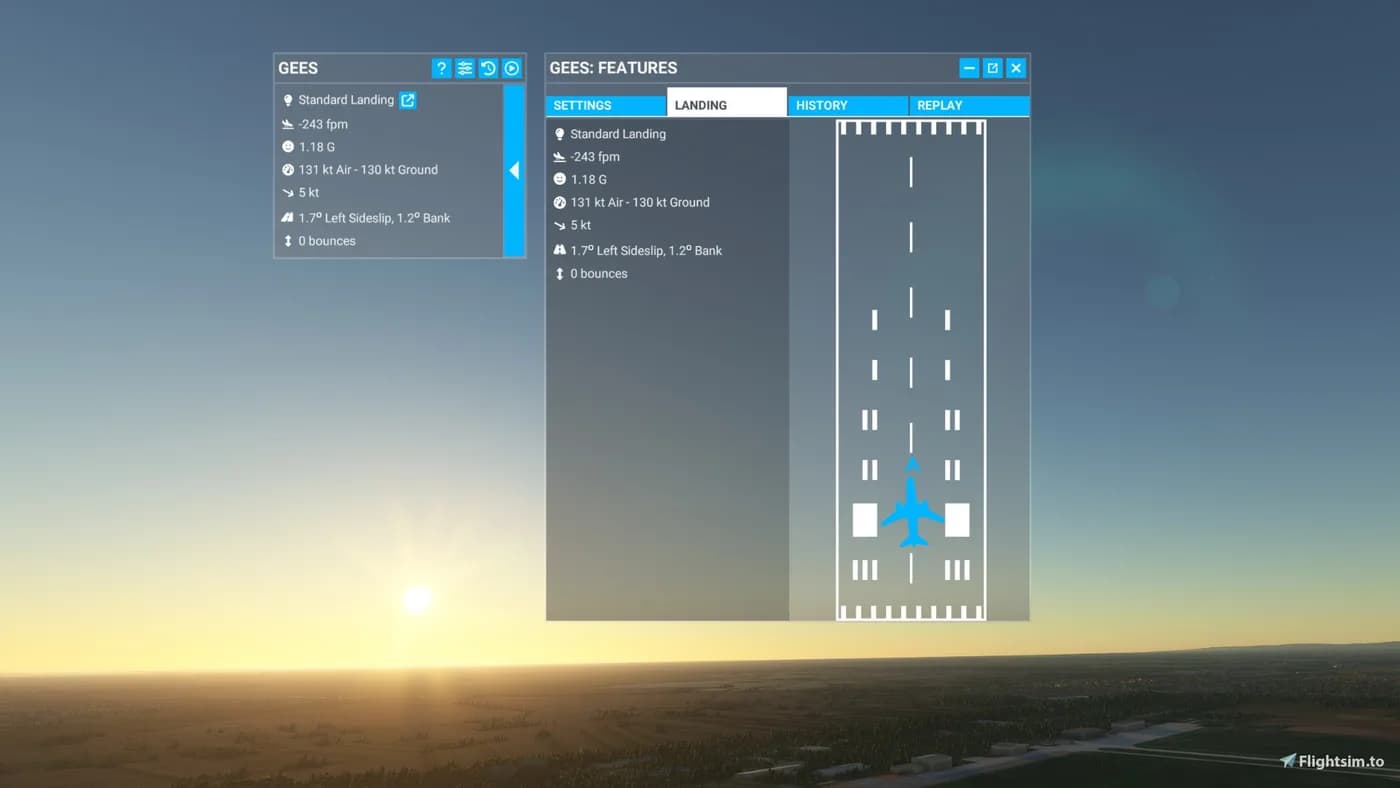
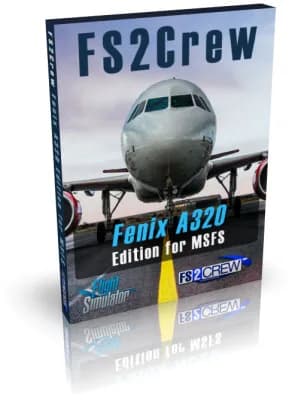
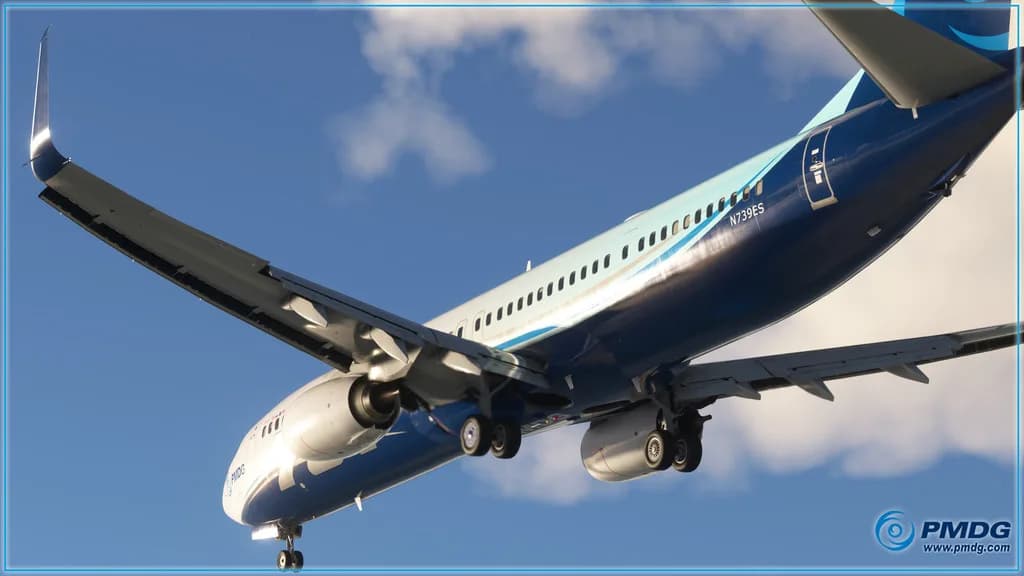
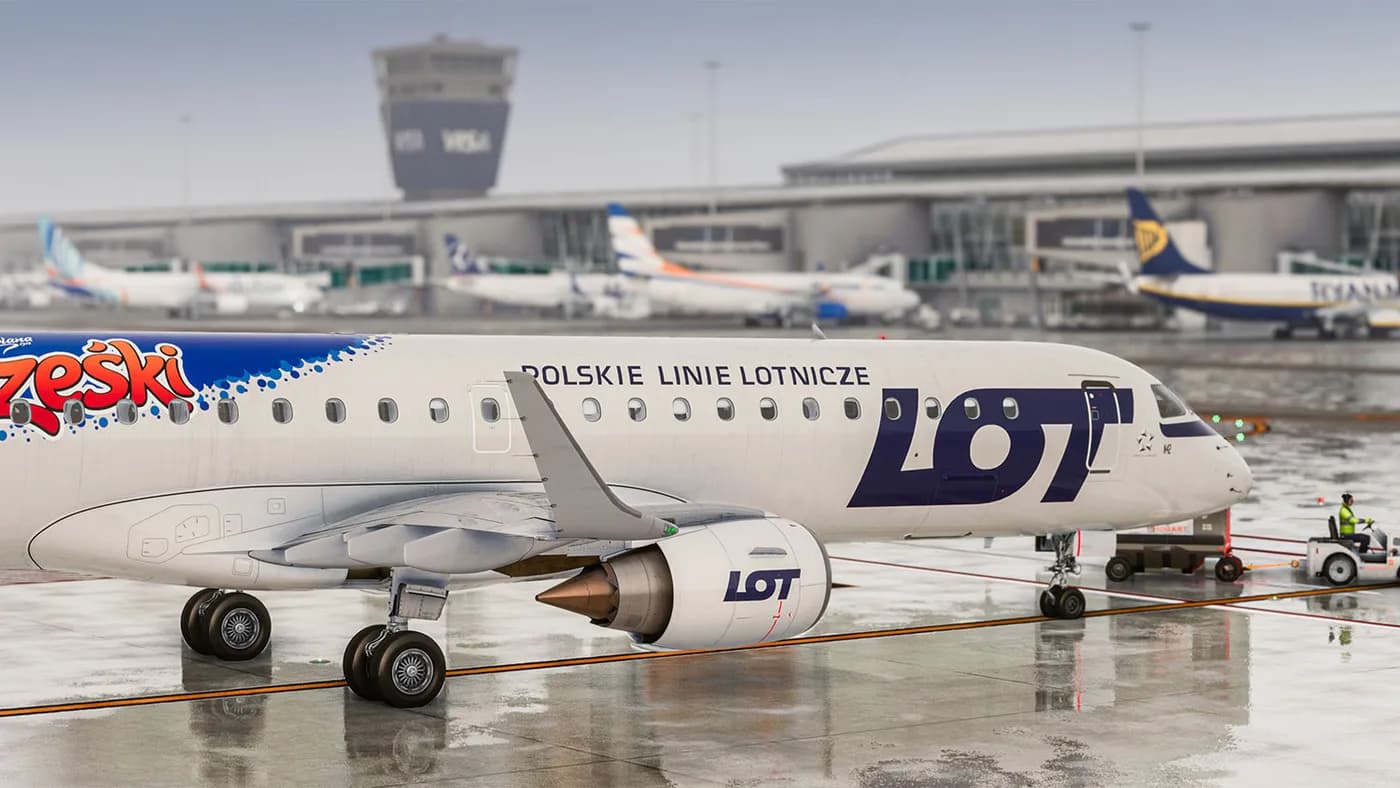
Der Katalog ist nach Simulator und innerhalb des Simulators nach Add-on-Typ unterteilt. Für Microsoft Flight Simulator gibt es drei Gruppen: „Flugzeuge“, „Add-ons“ und „Szenarien“. Flugzeuge sind Einzelflugzeuge mit eigenem Modell, eigenem Cockpit und eigenen Systemen. Add-ons sind Dienstzusätze und Dienstprogramme, die nicht die Geräteflotte, sondern den Betrieb des Simulators selbst verändern. Szenarien – Flughäfen und Regionen, detaillierter entwickelt als die Grundlandschaft.
Die Zusammensetzung der Vitrine ändert sich: Artikel erscheinen und enden, daher zeigt die Ausgabe unten, was gerade zum Kauf verfügbar ist, und keine vollständige Liste der Produkte, die jemals verkauft wurden. Wenn eine Gruppe nicht in der Liste enthalten ist, bedeutet dies, dass dort derzeit keine Positionen verfügbar sind. Filter und Sortierung auf der linken Seite funktionieren innerhalb der MSFS-Auswahl: Sie können sie nach Add-on-Typ, Preis oder Verkauf eingrenzen, ohne zum Gesamtkatalog zurückzukehren.
Kompatibilität mit Simulatorversionen
Microsoft Flight Simulator gibt es in mehreren Editionen und die Kompatibilität eines bestimmten Add-ons wird vom Entwickler und nicht vom Store bestimmt. Daher macht X-Shop grundsätzlich keine Versprechen wie „für jede Version geeignet“: Die genaue Liste der unterstützten Baugruppen ist in der Produktkarte – in der Beschreibung und im Systemvoraussetzungsblock – angegeben. Lesen Sie sie vor dem Bezahlen. Dies ist der zuverlässigste Weg, um mit der Version keinen Fehler zu machen.
Wenn auf der Karte etwas fehlt oder der Wortlaut nicht eindeutig ist, wenden Sie sich vor dem Kauf an den Support: support@aviashop.online. Wir geben eine Antwort zur Kompatibilität basierend auf den Daten des Entwicklers und nicht auf Vermutungen. Daher ist es fast immer günstiger, Fragen im Voraus zu stellen, als mit einem bereits aktivierten Schlüssel zu recherchieren.
Wie erfolgt die Bezahlung und Schlüsselausgabe?
Akzeptiert werden Karten russischer Banken (Visa, Mastercard, MIR), Stripe für ausländische Karten und Kryptowährung – über Heleket und CryptoBot direkt in Telegram. Der Aktionscode wird bei der Bestellung im Warenkorb eingegeben. Das Geld wird sofort abgebucht und die Ausgabe beginnt, wenn der Zahlungsanbieter die Zahlung bestätigt: Normalerweise dauert es Sekunden, gelegentlich auch mehrere Minuten.
Der Schlüssel kommt auf drei Arten gleichzeitig: per Brief an die Bestell-E-Mail, in Ihrem persönlichen Konto auf aviashop.online im Bereich „Meine Bestellungen“ und durch eine Nachricht im Telegram-Bot, wenn das Konto damit verknüpft ist. Wenn kein Brief vorhanden ist, überprüfen Sie Ihren Spam-Ordner und warten Sie 5–10 Minuten; Bei einer kostenpflichtigen Bestellung kann der Schlüssel erneut per Post zugesandt werden. Derselbe Schlüssel wird bei der Neuinstallation des Add-Ons verwendet. Es besteht keine Notwendigkeit, es ein zweites Mal zu kaufen.
Installation, Updates und Launcher
Das Add-on wird vom Installationsprogramm seines Entwicklers installiert und aktualisiert – PMDG Operations Center, Fenix Installer, iniManager und dergleichen. Sie geben denselben Schlüssel oder dasselbe Entwicklerkonto an und das Installationsprogramm selbst findet den Simulatorordner. Schritt-für-Schritt-Analysen häufiger Fälle werden in der Wissensdatenbank docs.aviashop.online und im Schulungsbereich education.aviashop.online gesammelt.
X-Shop verfügt über einen eigenen Launcher für Windows („X-Shop Launcher“, Installationsprogramm auf storage.aviashop.online): Er lädt Add-ons herunter, installiert und aktualisiert und synchronisiert Einkäufe mit Ihrem Konto. Sie können darin nur Add-Ons herunterladen. Auf anderen Systemen werden Add-Ons von den Installationsprogrammen des Entwicklers installiert. Es gibt auch mobile Anwendungen: „X-Shop Flight Sim Add-ons“ im App Store und online.aviashop.app bei Google Play, über die der Katalog, der Kauf und die Ansicht von Schlüsseln verfügbar sind.
Wenn der Schlüssel nicht aktiviert wird
Der häufigste Grund ist die Nichtverfügbarkeit von Entwickleraktivierungsservern in Ihrer Region: Der Schlüssel wird auf der Studioseite und nicht auf der Store-Seite überprüft. In der Regel helfen drei Schritte: Aktivieren Sie ein VPN mit einem Server in der EU oder den USA, führen Sie das Installationsprogramm als Administrator aus und fügen Sie den Simulatorordner zu den Antiviren-Ausnahmen hinzu. Andernfalls kann es sein, dass das Installationsprogramm bereits vor der Kontaktaufnahme mit dem Aktivierungsserver blockiert wird.
Sollte der Schlüssel danach immer noch nicht akzeptiert werden, schreiben Sie an den Support mit der Bestellnummer und einem Screenshot des Fehlers. Ein nicht funktionierender Schlüssel wird ersetzt oder das Geld dafür zurückgegeben; Der Antrag wird innerhalb von drei Werktagen berücksichtigt. In allen anderen Fällen ist das digitale Produkt von der Rückerstattung ausgeschlossen. Die vollständigen Geschäftsbedingungen finden Sie auf der Seite „Rückgaben und Umtausch“.